
Un écran de chargement qui tourne sans fin sur Fortnite ne signale pas toujours un problème sur votre machine. Depuis le début du mois d’août 2026, Epic Games a documenté plusieurs incidents côté serveur qui provoquaient exactement ce symptôme, y compris un faux état « offline » dans le lanceur. Avant de toucher à vos fichiers ou de réinstaller quoi que ce soit, le premier réflexe consiste à vérifier si le problème vient de vous ou d’Epic.
Panne serveur ou bug local : distinguer la source du pb connexion Fortnite
La plupart des guides conseillent immédiatement de vérifier vos fichiers, mettre à jour vos pilotes ou vider le cache. Ces manipulations ont leur utilité, mais elles deviennent inutiles si le blocage vient des serveurs d’Epic Games.
A lire aussi : Cyberflux : guide complet pour installer et configurer le launcher
Le 14 août 2026, un incident référencé « Fortnite Login Issues » a touché des connexions dans la région Mexique. Le même jour, un second incident distinct concernait le matchmaking et les parties. Dans les deux cas, les joueurs voyaient un écran de chargement infini sans message d’erreur explicite.
La veille, le 13 août 2026, le compte officiel Fortnite Status signalait un bug d’affichage dans l’Epic Games Launcher : Fortnite apparaissait « hors ligne » alors que le service tournait. Un joueur confronté à ce faux état pouvait légitimement croire à un problème de connexion local et perdre du temps à réinitialiser son réseau.
A lire aussi : Comment résoudre les problèmes de connexion Wi-Fi d'Alexa
Vérifier l’état des serveurs Epic avant toute manipulation
Deux pages à consulter systématiquement : la page de statut officielle d’Epic Games (status.epicgames.com) et le compte X @FortniteStatus. Ces sources distinguent trois catégories d’incidents : login, matchmaking et maintenance planifiée.
Si la page de statut affiche un incident en cours, aucune action locale ne résoudra votre problème. La seule option reste d’attendre la résolution côté Epic, généralement dans les heures qui suivent.

Écran de chargement infini Fortnite sur Windows : le cas des éditions N
Ce cas précis est documenté par Epic Games dans sa base d’assistance officielle, et il piège régulièrement les joueurs sous Windows parce que rien ne signale clairement le problème.
Les versions N de Windows (vendues principalement en Europe) sont livrées sans le Media Feature Pack. Ce composant gère le décodage de certains formats multimédias utilisés par Fortnite pendant le chargement. Sans le Media Feature Pack, le jeu reste bloqué sur l’écran de chargement sans jamais afficher de message d’erreur.
Comment savoir si vous avez une version N
- Clic droit sur l’icône Windows en bas à gauche, puis sélectionnez « Système »
- Sur la ligne « Édition », cherchez la lettre N après le numéro de version (exemple : Windows 11 Pro N)
- Si vous êtes en édition N, téléchargez le Media Feature Pack depuis la page de support Microsoft dédiée, puis redémarrez votre PC avant de relancer Fortnite
Ce correctif ne prend que quelques minutes, mais il est absent de la majorité des guides qui se concentrent sur les pilotes graphiques ou la réinstallation.
Problème de connexion Fortnite lié au matchmaking : un blocage différent du login
Un écran de chargement infini ne se produit pas uniquement au lancement du jeu. Il peut aussi survenir après la sélection d’un mode de jeu, au moment où Fortnite tente de vous attribuer une partie.
L’incident de matchmaking du 14 août 2026 illustre ce cas. Le jeu se lançait normalement, le menu principal s’affichait, mais la recherche de partie restait bloquée indéfiniment. Ce type de blocage relève du système d’appariement côté serveur, pas de votre configuration locale.
Un signalement sur les forums Unreal Engine décrit un problème similaire en mode Créatif : la connexion au serveur s’établit, mais la partie ne démarre jamais. Le client reçoit une session « morte » et boucle sur l’écran de chargement. La relance attribue parfois la même session inutilisable.
Maintenance planifiée ou incident non annoncé
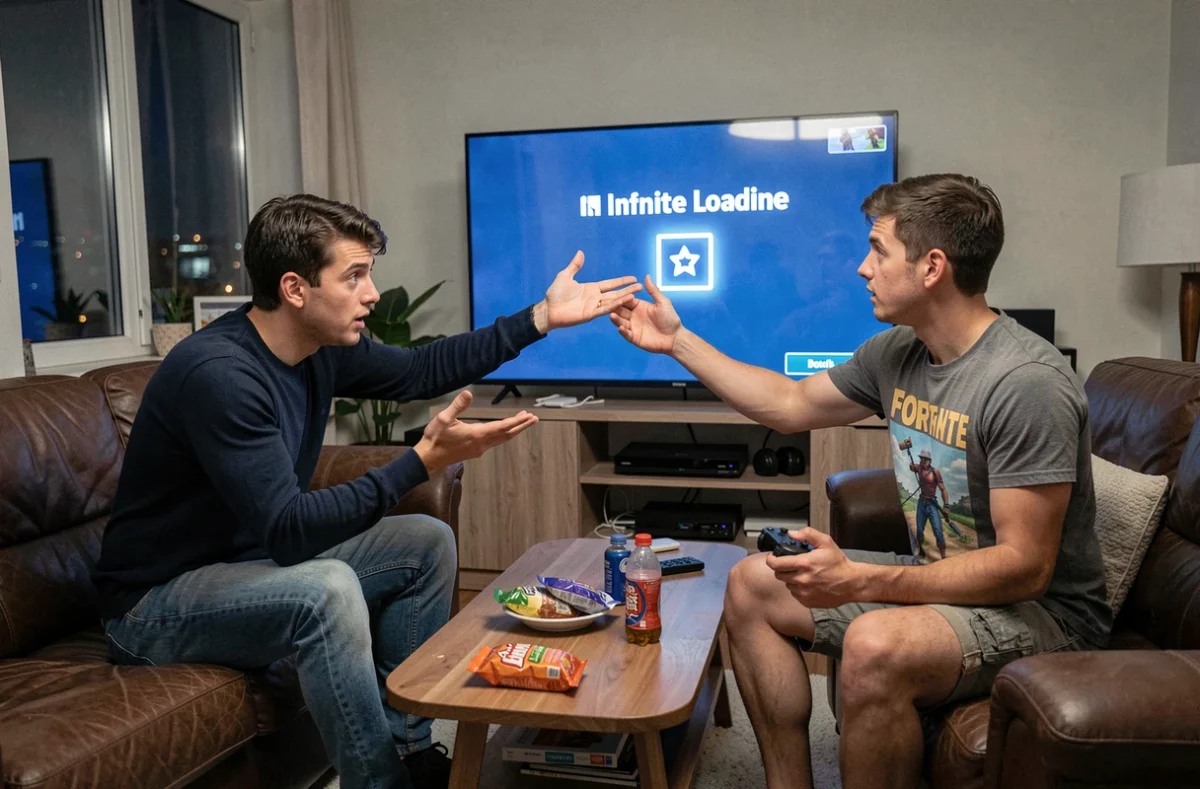
Epic met régulièrement Fortnite hors ligne pour déployer des mises à jour majeures. Plusieurs maintenances documentées en août 2026 confirment ce schéma. La confusion naît du fait que le jeu ne distingue pas visuellement une maintenance d’un bug de chargement. Dans les deux cas, le joueur voit le même écran tournant.
Avant de réinstaller ou de modifier vos paramètres réseau, vérifiez si une mise à jour est en cours de déploiement. Les annonces passent par @FortniteStatus sur X, souvent quelques heures avant le début de la maintenance.
Corrections locales quand le problème ne vient pas des serveurs Epic
Si la page de statut n’affiche aucun incident et que vous n’êtes pas en édition N de Windows, le blocage peut effectivement venir de votre configuration. Trois pistes méritent d’être explorées dans cet ordre.
Lancer le jeu et le launcher en tant qu’administrateur
Un manque de privilèges administratifs peut empêcher Fortnite d’accéder à certaines ressources système pendant le chargement. Clic droit sur le raccourci Epic Games, Propriétés, onglet Compatibilité, cochez « Exécuter ce programme en tant qu’administrateur ». Appliquez le même réglage au raccourci de Fortnite si vous en avez un séparé.
Changer le mode de rendu DirectX
Certains joueurs rapportent un écran de chargement infini spécifiquement en DirectX 12. Si le jeu bloque au lancement, forcer le passage en DirectX 11 via les fichiers de configuration peut contourner le problème. Le fichier concerné est GameUserSettings.ini, situé dans le dossier AppData local de Fortnite. Remplacez la valeur du paramètre de rendu par dx11.
Vérifier l’intégrité des fichiers du jeu
Dans le lanceur Epic Games, accédez à votre bibliothèque, cliquez sur les trois points à côté de Fortnite, puis sélectionnez « Vérifier ». Cette opération compare vos fichiers locaux avec la version serveur et retélécharge ceux qui sont corrompus ou manquants.
- Fermez complètement Fortnite et le lanceur avant de lancer la vérification
- Désactivez temporairement votre antivirus ou pare-feu, qui peuvent bloquer le processus de vérification
- Si la vérification elle-même reste bloquée, redémarrez votre routeur puis relancez l’opération
La réinstallation complète du jeu reste la solution de dernier recours. Elle ne se justifie que si la vérification des fichiers échoue ou si le problème persiste après toutes les étapes précédentes.
Le réflexe le plus utile face à un pb connexion Fortnite reste de consulter la page de statut Epic avant toute manipulation technique. Une part significative des écrans de chargement infinis signalés ces dernières semaines relevait d’incidents serveur résolus en quelques heures, sans qu’aucune action côté joueur ne soit nécessaire.