
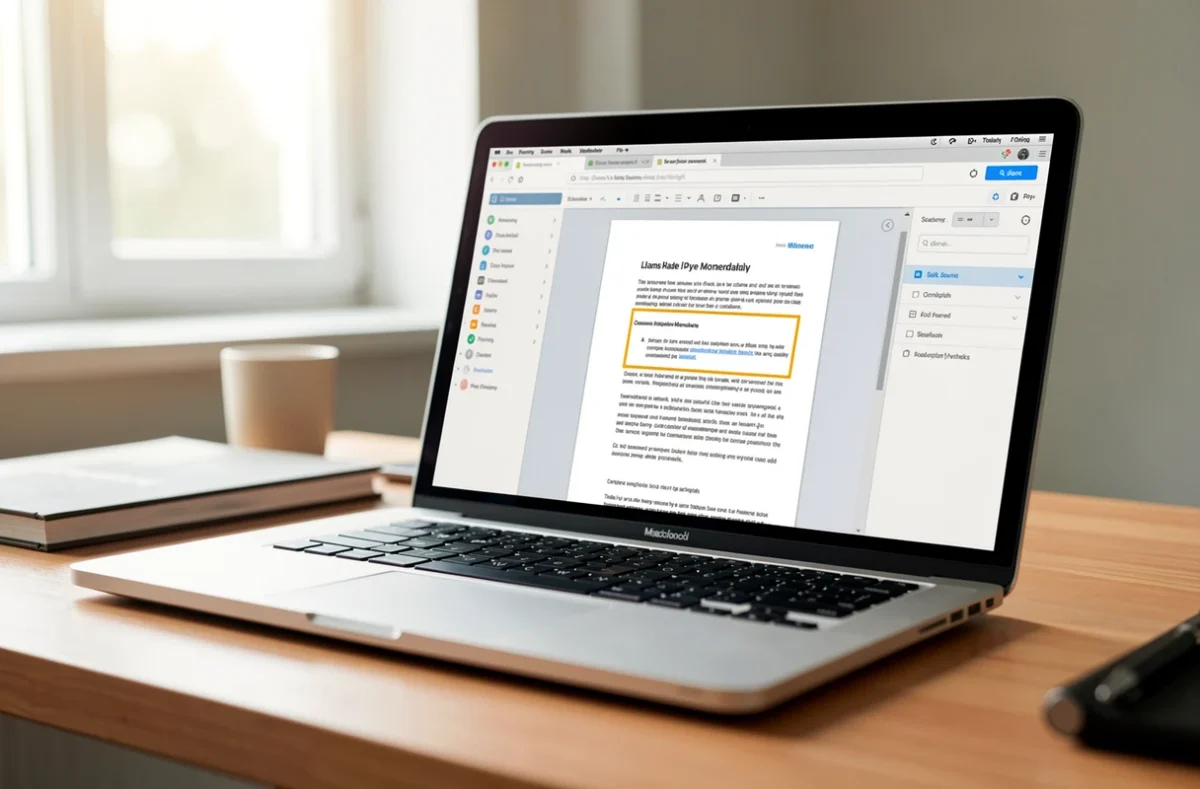
Pour lire, annoter ou créer un PDF, Windows suffit souvent : un logiciel PDF gratuit sur Windows ne devient utile que pour fusionner des fichiers, modifier le texte, reconnaître un scan ou signer. Dans ces cas, le bon choix se joue sur six critères, de l’usage réel à l’ergonomie, et non sur un palmarès.
Ce que Windows fait déjà avec un PDF, sans logiciel à installer
Le navigateur fourni avec le système ouvre les fichiers PDF. Il permet en général de surligner un passage, d’ajouter une note et de dessiner une signature manuscrite à la souris ou au doigt.
Lire également : Conversion gratuite de PDF en document LibreOffice : étapes et astuces
Pour créer un PDF, il existe aussi une imprimante virtuelle PDF intégrée à Windows. Toute application qui sait imprimer peut l’utiliser : on choisit cette imprimante, on nomme le fichier, et le document est enregistré au format PDF.
Ce qui manque en natif : fusionner ou découper des PDF, modifier le texte existant et reconnaître le texte d’un document scanné. C’est là qu’un logiciel supplémentaire se justifie.
A voir aussi : Gratuit : OCR simple, fonctionnalités et tarifs au crible !
Les 6 critères pour choisir un logiciel PDF gratuit
L’usage réel
Listez ce que vous faites vraiment avec vos PDF : lire, annoter, créer ou convertir, fusionner ou diviser, modifier le texte, signer. Un logiciel qui couvre ces gestes sans limite bloquante vaut mieux qu’une suite complète dont vous n’utiliserez que le quart.
La reconnaissance de texte d’un scan demande une fonction à part, celle d’un outil de reconnaissance de caractères, rarement présente dans les versions gratuites.
Le type de licence
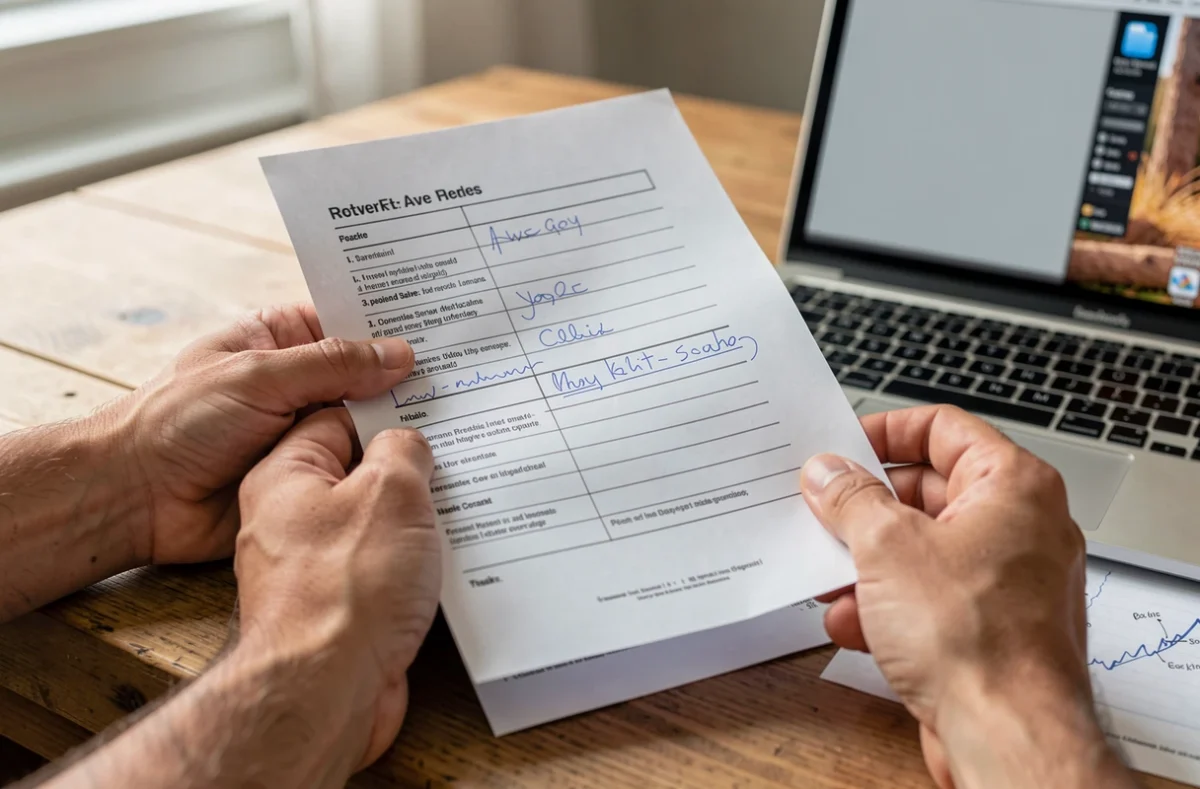
Un logiciel libre peut être utilisé, étudié et modifié ; un gratuiciel est seulement gratuit à l’usage, sans que son code soit ouvert. Le freemium offre une base gratuite et réserve le reste à une formule payante, et la version d’essai s’arrête au bout d’un délai.
Les limites de la version gratuite
Vérifiez avant d’installer : filigrane sur chaque page exportée, nombre de pages ou de fichiers plafonné, fonctions verrouillées derrière un abonnement, publicités dans l’interface. Un filigrane sur un document à remettre rend le logiciel inutilisable pour cet usage.
La compatibilité
Contrôlez la version de Windows prise en charge et l’architecture 32 ou 64 bits de l’ordinateur. Une version portable, qui se lance sans installation, convient aux postes où l’on ne peut rien installer.
Le traitement local ou en ligne
Certains outils travaillent sur le poste, d’autres envoient le fichier à un serveur. Le critère pèse lourd dès que le document est personnel, comme on le voit plus bas.
L’ergonomie
Une interface en français et des menus lisibles évitent de chercher une fonction pendant dix minutes. Une interface graphique de logiciel claire se juge en quelques minutes d’essai, sur un vrai fichier.
Modifier le texte d’un PDF gratuitement : ce qui est réaliste
Annoter un PDF consiste à poser des éléments par-dessus le contenu : surlignage, note, tampon. Modifier le contenu, c’est changer le texte lui-même, ce que peu d’outils gratuits permettent proprement.
Un PDF issu d’un scanner n’est qu’une image tant qu’une reconnaissance de texte ne l’a pas converti : impossible de modifier un scan sans reconnaissance de texte.
Le plus réaliste reste souvent de convertir un PDF en document modifiable, de corriger le texte dans la suite bureautique, puis de réexporter en PDF. La mise en page peut bouger pendant la conversion : relisez le résultat page par page.
Logiciel installé ou outil en ligne : le cas des documents sensibles
Un outil en ligne reçoit votre fichier sur un serveur dont vous ne maîtrisez ni la conservation ni l’accès. Une fiche de paie, une pièce d’identité ou un contrat n’ont rien à y faire.
Un logiciel installé traite le document sur le poste. Pour un fichier public ou sans enjeu, l’outil en ligne reste pratique, car il évite toute installation.
Télécharger un logiciel PDF gratuit sans risque
Le téléchargement est le moment où l’on s’expose le plus : certaines plateformes de téléchargement enveloppent le logiciel dans un installeur qui ajoute des programmes non demandés. Privilégiez le site officiel de l’éditeur.
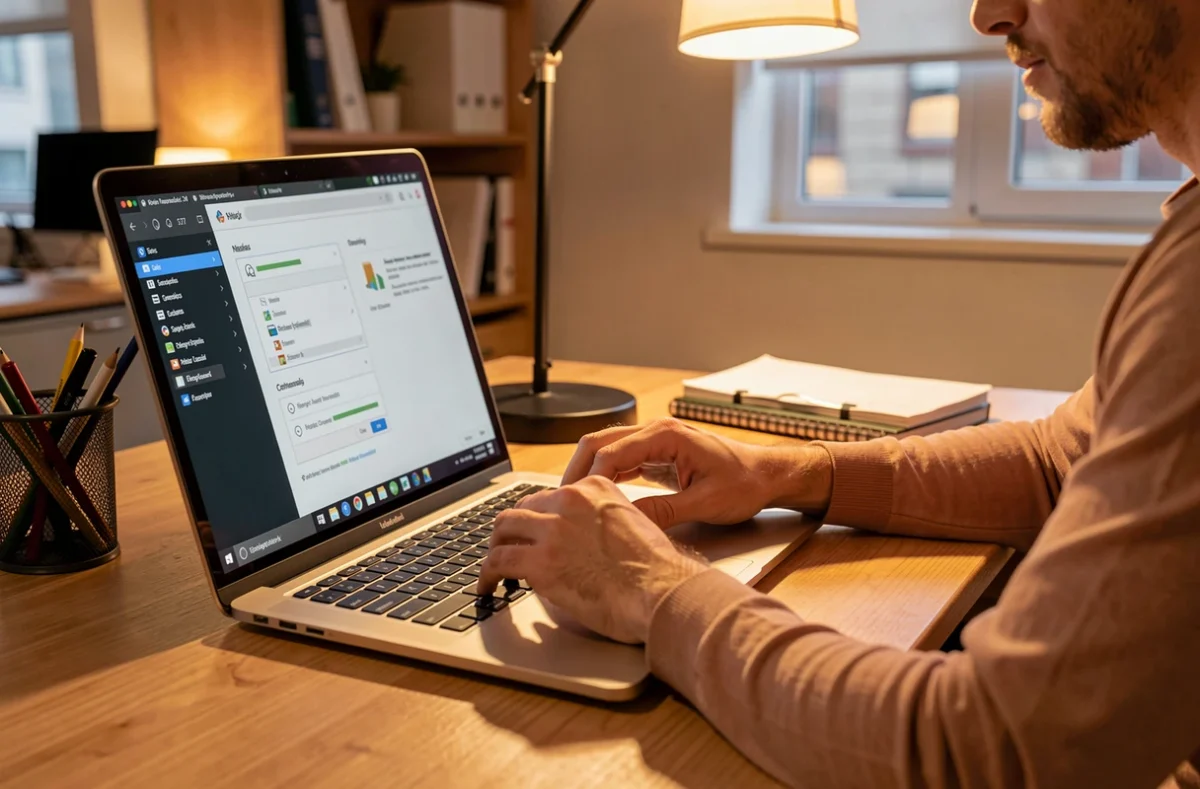
Quelques réflexes à l’installation :
- Choisissez l’installation personnalisée et décochez les programmes ou barres d’outils proposés en plus.
- Laissez la protection de Windows contre les applications potentiellement indésirables active : elle signale les logiciels qui s’installent avec des ajouts non souhaités.
- Gardez le logiciel à jour depuis son menu ou son site officiel, car un lecteur PDF ouvre des fichiers venus de l’extérieur.
Avant de chercher plus loin, testez ce que Windows fait déjà avec vos PDF. Si une fonction manque vraiment, la liste des six critères permet de trancher en quelques minutes, sans installer trois logiciels pour en garder un.