PHP est le langage de programmation côté serveur qui génère chaque page de votre site WordPress. Quand un visiteur demande une URL, le serveur exécute du code PHP pour assembler le HTML envoyé au navigateur. La version PHP utilisée par votre hébergement conditionne directement la vitesse de ce traitement, la sécurité des échanges et la compatibilité avec vos extensions.
Différence entre version PHP supportée et version PHP recommandée par WordPress
WordPress maintient volontairement un écart entre le minimum technique qu’il accepte et ce qu’il conseille en production. Depuis la sortie de WordPress 7.1 en août 2026, la documentation officielle de l’équipe hosting distingue clairement deux seuils.
A voir aussi : Comment optimiser votre Google Pixel 8a sans installer d'applications inutiles ?
Le CMS reste techniquement compatible avec PHP 7.4, 8.0 et 8.1. Ces versions sont toutefois considérées comme « end-of-life » et ne sont conservées que pour la rétrocompatibilité. Aucune correction de sécurité n’est publiée pour ces branches par l’équipe PHP elle-même.
Le minimum recommandé en production est PHP 8.3, mais la cible adaptée pour une nouvelle installation WordPress 7.1 devient PHP 8.4 ou 8.5. PHP 8.3 est le plancher compatible et sécurisé, pas la version idéale. Cette nuance échappe à la plupart des guides qui se contentent d’indiquer « PHP 7.4 ou 8.0+ ».
A découvrir également : Comment faire de google.usa USA votre moteur par défaut sur ordinateur ?
Concrètement, rester sur une version simplement « supportée » expose votre serveur à des failles connues et non corrigées, tout en vous privant des gains de performance des branches récentes.

Comment vérifier votre version PHP WordPress
Trois méthodes permettent de connaître la version PHP active sur votre hébergement. Aucune ne demande de toucher au code.
Depuis le tableau de bord WordPress
Rendez-vous dans Outils, puis Santé du site, onglet Informations. La section Serveur affiche la ligne « Version de PHP ». WordPress signale aussi un avertissement dans cette même page si votre version est obsolète.
Depuis le panneau de votre hébergeur
Sur un hébergement cPanel, l’outil « MultiPHP Manager » ou « Select PHP Version » indique la version active pour chaque domaine. Chez les hébergeurs qui utilisent Plesk ou un panneau propriétaire, un réglage équivalent existe dans la section PHP ou Paramètres du site.
Via un fichier phpinfo
Créez un fichier nommé info.php à la racine de votre site avec la fonction phpinfo(), chargez-le dans votre navigateur, puis supprimez-le immédiatement. Cette page affiche la configuration PHP complète du serveur, y compris les modules activés. Ne laissez jamais ce fichier accessible en ligne : il expose des données sensibles sur votre infrastructure.
Extensions et thème : le vrai frein à la mise à jour PHP
La montée de version PHP elle-même est rarement le problème. Ce qui casse un site, ce sont les extensions et le thème qui utilisent des fonctions dépréciées ou supprimées dans les branches récentes de PHP.
Un plugin qui fonctionnait sous PHP 7.4 peut appeler des fonctions retirées depuis PHP 8.0. Le passage direct de PHP 7.4 à PHP 8.4 provoque alors une erreur fatale et un écran blanc. Ce risque augmente avec le nombre de plugins installés et la date de leur dernière mise à jour.
- Vérifiez la date de dernière mise à jour de chaque plugin : un plugin non mis à jour depuis plus d’un an a de fortes chances de ne pas supporter PHP 8.3 ou supérieur.
- Consultez la page de chaque extension sur le répertoire WordPress : l’onglet « Testé jusqu’à » indique la version WordPress et parfois la version PHP validée par le développeur.
- Les thèmes premium vendus hors du répertoire officiel sont souvent les plus lents à intégrer la compatibilité avec les nouvelles branches PHP – contactez l’éditeur avant de migrer.
Si un plugin bloquant n’a pas d’alternative compatible, remplacez-le avant de changer la version PHP, pas après.
Méthode de migration PHP sans casse
La mise à jour de la version PHP se fait côté hébergement, pas côté WordPress. Voici la séquence qui limite le risque de panne.
Commencez par une sauvegarde complète du site (fichiers et base de données). Utilisez l’outil de sauvegarde de votre hébergeur ou une extension dédiée. Cette sauvegarde doit être téléchargeable, pas seulement stockée sur le même serveur.
Mettez à jour WordPress, tous vos plugins et votre thème vers leurs dernières versions. Ces mises à jour contiennent souvent les correctifs de compatibilité PHP nécessaires.
Si votre hébergeur propose un environnement de staging (copie du site isolée), activez la nouvelle version PHP sur cette copie d’abord. Testez les pages principales, le formulaire de contact, le tunnel d’achat si vous avez une boutique. Vérifiez les logs d’erreurs PHP dans le panneau d’administration de l’hébergement.
- Aucune erreur dans les logs et site fonctionnel sur le staging : basculez la version PHP sur le site en production.
- Erreurs liées à un plugin précis : désactivez ou remplacez ce plugin, puis retestez.
- Erreurs multiples ou écran blanc : restaurez la sauvegarde et identifiez les incompatibilités une par une.
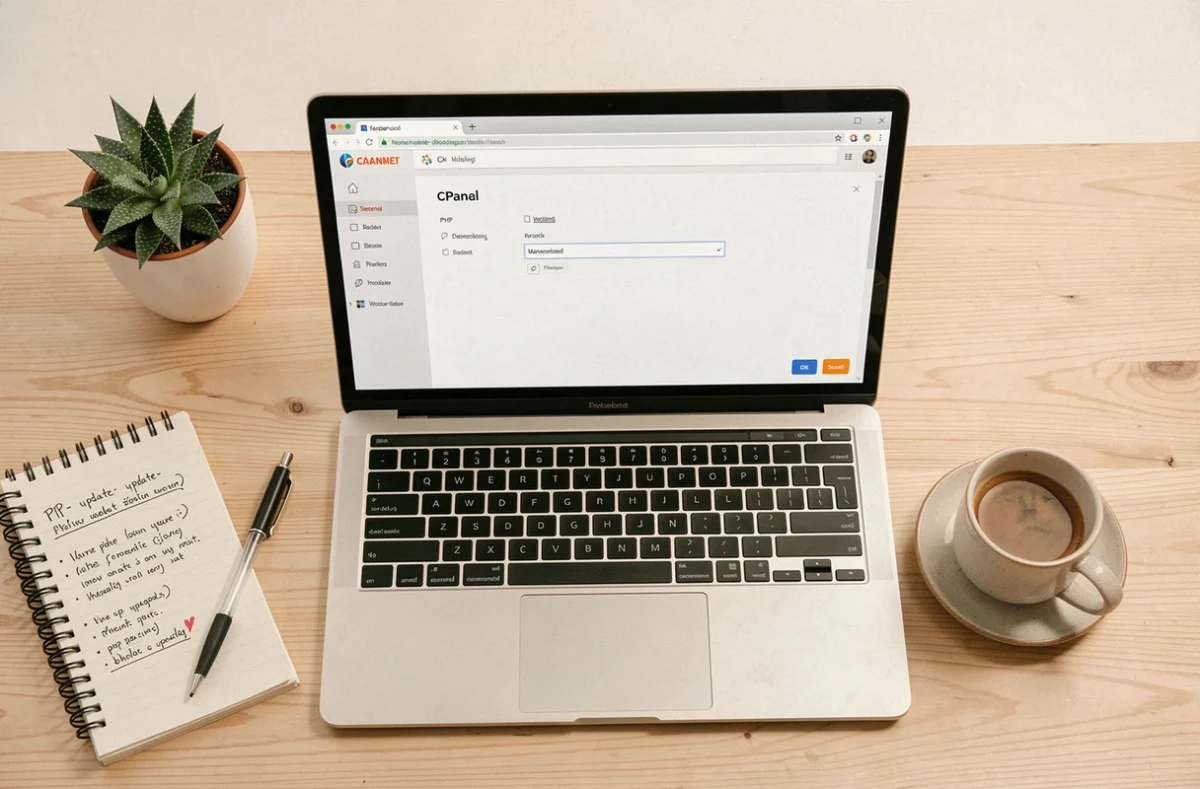
Sur cPanel, le changement de version PHP prend effet en quelques secondes via MultiPHP Manager. Sélectionnez votre domaine, choisissez la version cible, validez. Chez la plupart des hébergeurs, aucun redémarrage de serveur n’est requis.
Réglages PHP à vérifier après la migration
Changer la version ne suffit pas toujours. Certains paramètres PHP méritent un contrôle, surtout si votre site gère des fichiers volumineux ou des traitements longs.
La directive memory_limit définit la quantité de mémoire que PHP peut utiliser par script. WordPress recommande un minimum de 256M. Si cette valeur est trop basse après la migration, certaines pages d’administration ou certains imports échouent silencieusement.
Les directives upload_max_filesize et post_max_size contrôlent la taille maximale des fichiers envoyés via les formulaires et la médiathèque. Vérifiez qu’elles correspondent à vos besoins, surtout si vous téléversez des vidéos ou des archives.
La directive max_execution_time fixe la durée maximale d’exécution d’un script. Un import WooCommerce ou une régénération de miniatures peut dépasser la valeur par défaut. Ces paramètres se modifient dans le fichier php.ini, via le panneau de l’hébergeur, ou dans le fichier .htaccess selon la configuration du serveur.
Après toute modification, rechargez une page du site et vérifiez que la section Santé du site dans WordPress ne signale plus d’alerte liée à PHP. Un site qui tourne sur PHP 8.4 avec des directives correctement dimensionnées exploite pleinement les optimisations du moteur Zend, ce qui se traduit par des temps de réponse serveur sensiblement réduits par rapport aux anciennes branches.