La Freebox attribue une adresse réseau locale à chaque équipement qui se connecte à son Wi-Fi. Chaque connexion laisse une trace identifiable par son adresse MAC, un identifiant matériel unique composé de six paires de caractères hexadécimaux. Surveiller les appareils connectés à sa Freebox revient à consulter cette liste, repérer les adresses inconnues et décider de couper ou non leur accès.
Adresse MAC et bail DHCP : ce que la Freebox enregistre à chaque connexion
Quand un appareil rejoint le réseau Wi-Fi, la Freebox lui attribue une adresse IP locale via le protocole DHCP. Ce bail temporaire associe l’adresse IP à l’adresse MAC de l’appareil pendant une durée définie.
A lire aussi : Mail Versailles oublié : récupérer son mot de passe pas à pas
La Freebox conserve la trace de ces baux, y compris pour les appareils déconnectés récemment. C’est cette liste qui permet de distinguer vos propres équipements d’un terminal inconnu.
Un point technique souvent ignoré : les smartphones récents utilisent par défaut une adresse MAC aléatoire (dite « privée ») qui change selon le réseau. Votre propre téléphone peut donc apparaître sous une adresse différente de celle que vous connaissez. Avant de bloquer un appareil suspect, vérifiez dans les paramètres Wi-Fi de vos appareils si l’adresse MAC privée est activée.
A lire en complément : Inconvénients du stockage cloud : risques et limites à connaître
Freebox OS : consulter la liste des appareils connectés depuis un navigateur
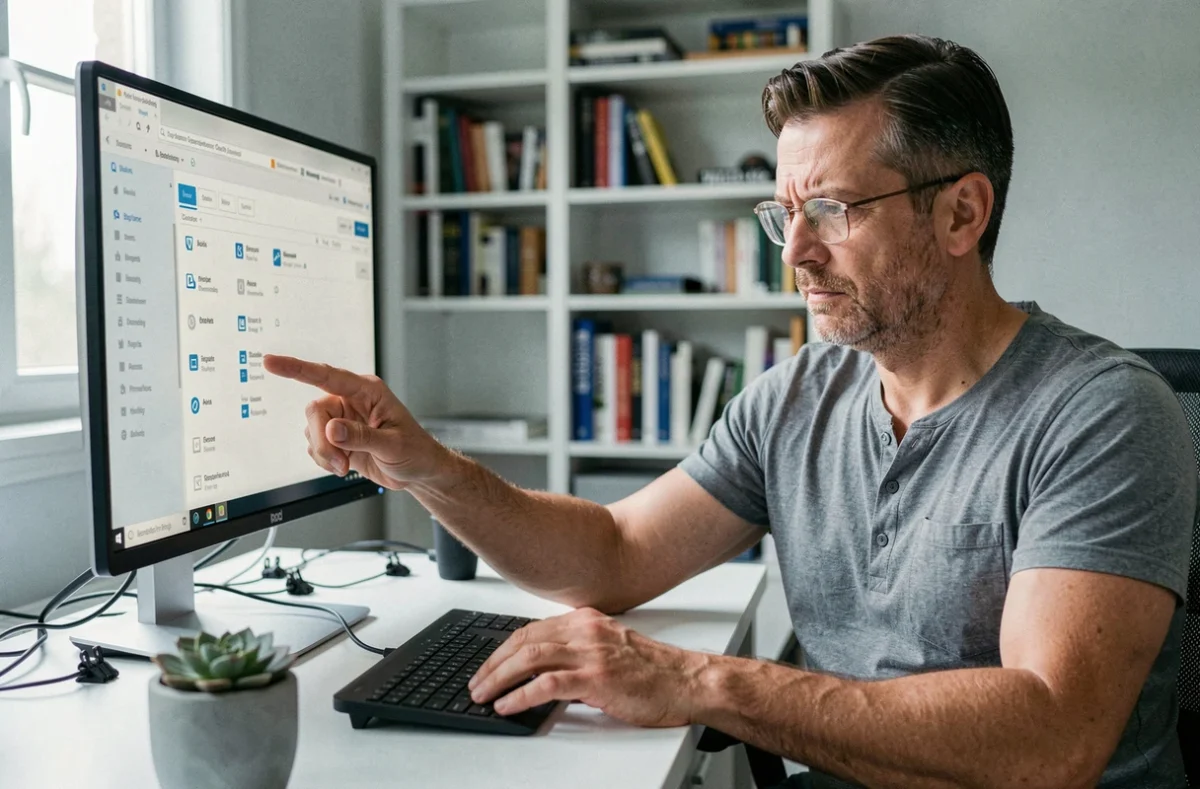
Freebox OS est l’interface d’administration accessible depuis un navigateur web à l’adresse mafreebox.freebox.fr. Elle fonctionne uniquement depuis un appareil déjà connecté au réseau local de la Freebox (Wi-Fi ou Ethernet).
Une fois connecté avec le mot de passe administrateur, la section « Périphériques réseau » affiche tous les appareils actuellement connectés et ceux qui l’ont été récemment. Pour chaque appareil, Freebox OS indique le nom d’hôte (quand l’appareil le transmet), l’adresse MAC, l’adresse IP attribuée, le type de connexion (Wi-Fi ou Ethernet) et la qualité du signal.
Le filtrage MAC se configure dans les paramètres Wi-Fi de Freebox OS. Deux modes existent :
- Liste blanche : seuls les appareils dont l’adresse MAC est explicitement autorisée peuvent se connecter. Mode restrictif, adapté aux foyers avec un nombre fixe d’équipements.
- Liste noire : tous les appareils se connectent librement, sauf ceux dont l’adresse MAC est bloquée. Plus souple, mais un intrus peut changer d’adresse MAC pour contourner le blocage.
- Mode désactivé : aucun filtrage, tout appareil disposant du mot de passe Wi-Fi accède au réseau.
Application Free : bloquer un appareil intrus depuis un smartphone
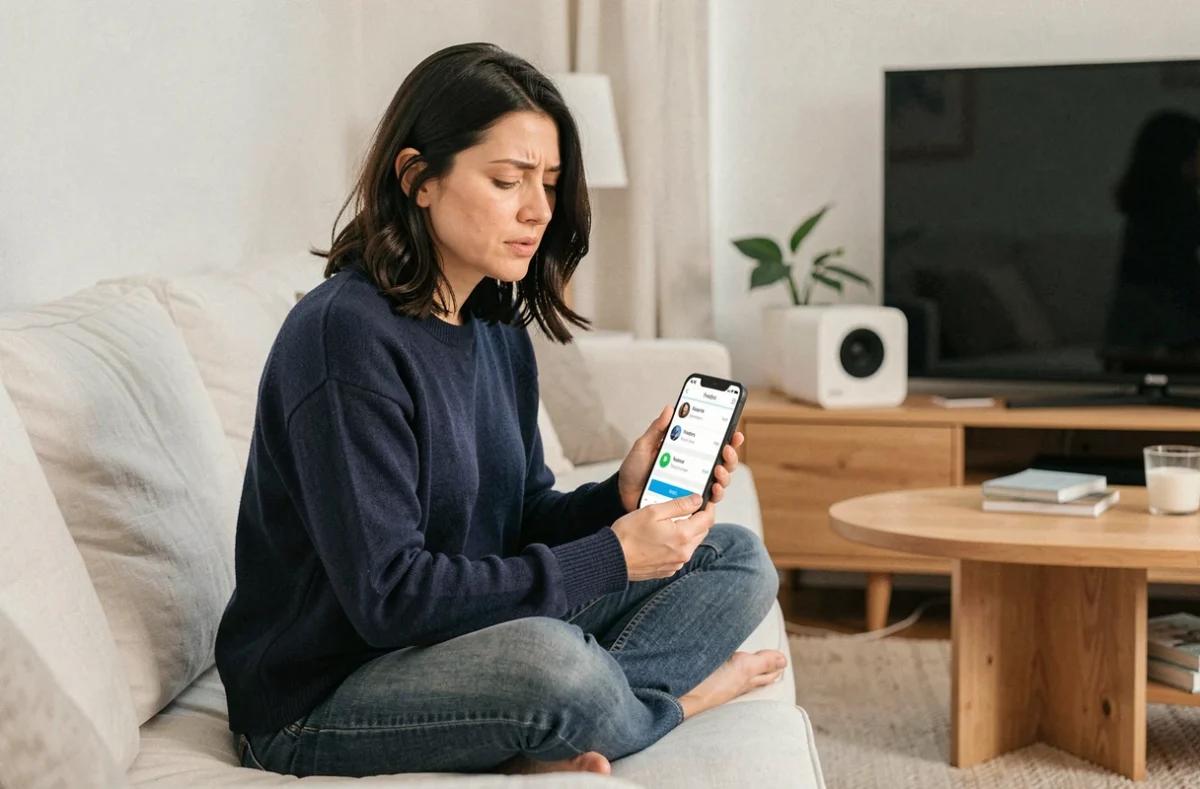
L’application Free (anciennement Freebox Connect) regroupe la gestion du réseau domestique et l’espace abonné. Elle permet de consulter la liste des appareils connectés, d’identifier chaque équipement et de bloquer un appareil en quelques appuis.
L’avantage par rapport à Freebox OS : l’application fonctionne aussi en dehors du réseau local. Depuis n’importe quelle connexion, il est possible de vérifier qui utilise le Wi-Fi et d’agir sans être physiquement chez soi.
Pour bloquer un appareil, sélectionnez-le dans la liste, puis activez l’option de blocage. L’appareil est immédiatement déconnecté et ne pourra plus se reconnecter tant que le blocage reste actif. Un appareil bloqué par erreur se débloque depuis le même écran.
Identifier un appareil inconnu dans la liste
Un appareil affiché avec un nom générique (« android-xxx », « unknown », une suite de chiffres) n’est pas forcément un intrus. Les objets connectés (ampoules, prises, assistants vocaux) transmettent rarement un nom explicite.
La méthode la plus fiable : déconnectez vos appareils un par un du Wi-Fi et observez lequel disparaît de la liste. Si un appareil reste connecté après avoir éteint tous vos équipements, c’est un terminal étranger.
VPN WireGuard intégré à la Freebox : surveiller le réseau sans exposer de ports
Les Freebox récentes (Pop, Delta, Ultra) intègrent un serveur VPN WireGuard directement dans Freebox OS. Ce protocole crée un tunnel chiffré entre un appareil distant et le réseau local de la Freebox.
L’intérêt pour la surveillance du réseau est concret. Au lieu d’ouvrir des ports dans le pare-feu pour accéder à Freebox OS depuis l’extérieur (ce qui élargit la surface d’attaque), le VPN permet d’atteindre l’interface d’administration comme si l’on était chez soi, sans exposer aucun service sur Internet.
Ce point prend de l’importance depuis que Free déploie progressivement le CGNAT (partage d’adresse IPv4 entre plusieurs abonnés). En CGNAT, les redirections de ports classiques ne fonctionnent plus. Les abonnés concernés doivent soit demander une IPv4 dédiée (« full-stack ») dans l’espace abonné, soit utiliser le VPN WireGuard pour contourner cette limitation. Le VPN WireGuard reste la solution la plus propre, car elle évite à la fois le CGNAT et l’ouverture de ports.
Sécurité Wi-Fi Freebox : chiffrement WPA et mot de passe robuste
Bloquer un intrus après coup est utile, mais empêcher l’intrusion reste préférable. Le paramètre le plus déterminant est le protocole de chiffrement Wi-Fi configuré sur la Freebox.
WPA3 offre la meilleure protection contre les tentatives de capture du mot de passe. Si vos appareils le supportent, activez-le dans les paramètres Wi-Fi de Freebox OS. À défaut, WPA2 (mode AES/CCMP) reste acceptable. Le mode WPA ou WEP, encore proposé sur certains modèles pour la compatibilité, ne protège plus rien : ces protocoles se cassent en quelques minutes avec des outils accessibles à tous.
Le mot de passe Wi-Fi par défaut de la Freebox est une chaîne aléatoire imprimée sur l’étiquette du boîtier. Ce mot de passe est correct en termes de complexité, mais il est visible par quiconque a accès physiquement à la box. Le remplacer par un mot de passe personnel d’au moins une vingtaine de caractères, mêlant lettres, chiffres et symboles, réduit significativement le risque.
- Changez le mot de passe Wi-Fi depuis Freebox OS ou l’application Free, section paramètres Wi-Fi.
- Désactivez le WPS (Wi-Fi Protected Setup) si vous ne l’utilisez pas : ce mécanisme de connexion simplifiée est vulnérable à certaines attaques par force brute.
- Activez le réseau Wi-Fi invité pour les visiteurs plutôt que de partager votre mot de passe principal. Ce réseau isolé empêche les appareils invités d’accéder à vos équipements locaux.
Le filtrage MAC, le chiffrement WPA3 et un mot de passe solide forment trois couches complémentaires. Aucune n’est parfaite seule, mais combinées, elles rendent l’accès non autorisé à votre réseau Freebox nettement plus difficile qu’un simple vol de mot de passe sur une étiquette.