
Convertir une vidéo vers MP4 suppose un choix technique en amont : passer par un outil en ligne ou installer un logiciel sur son poste. Les deux approches n’offrent pas les mêmes garanties sur la taille de fichier acceptée, la confidentialité des données et le contrôle du réencodage. Cet article mesure les écarts concrets entre convertisseur vidéo en ligne et logiciel de bureau pour vous aider à trancher selon votre usage réel.
Convertisseur vidéo en ligne ou logiciel de bureau : tableau comparatif
| Critère | Convertisseur en ligne | Logiciel de bureau |
|---|---|---|
| Installation | Aucune, fonctionne dans le navigateur | Téléchargement et installation requise |
| Limite de taille de fichier | Plafond souvent affiché (variable selon le service) | Pas de plafond logiciel, limité par l’espace disque |
| Connexion internet | Obligatoire (sauf outils WebAssembly locaux) | Non requise après installation |
| Confidentialité | Upload sur serveur distant (sauf traitement local navigateur) | Fichier traité en local uniquement |
| Contrôle du réencodage | Préréglages limités, peu de paramètres exposés | Codec, bitrate, résolution, sous-titres : contrôle fin |
| Vitesse de conversion | Dépend du débit internet et du serveur | Exploite le GPU et le CPU locaux |
| Coût | Gratuit avec limites, ou abonnement pour lever les restrictions | Gratuit (HandBrake) à payant (UniFab, Movavi) |
Ce tableau met en évidence un clivage net. Les outils en ligne minimisent la friction d’accès. Les logiciels de bureau maximisent le contrôle technique et suppriment la dépendance au réseau.
A lire en complément : Niotube ou alternatives en ligne : quel convertisseur YouTube choisir en 2026 ?
Traitement local dans le navigateur : la frontière qui s’efface
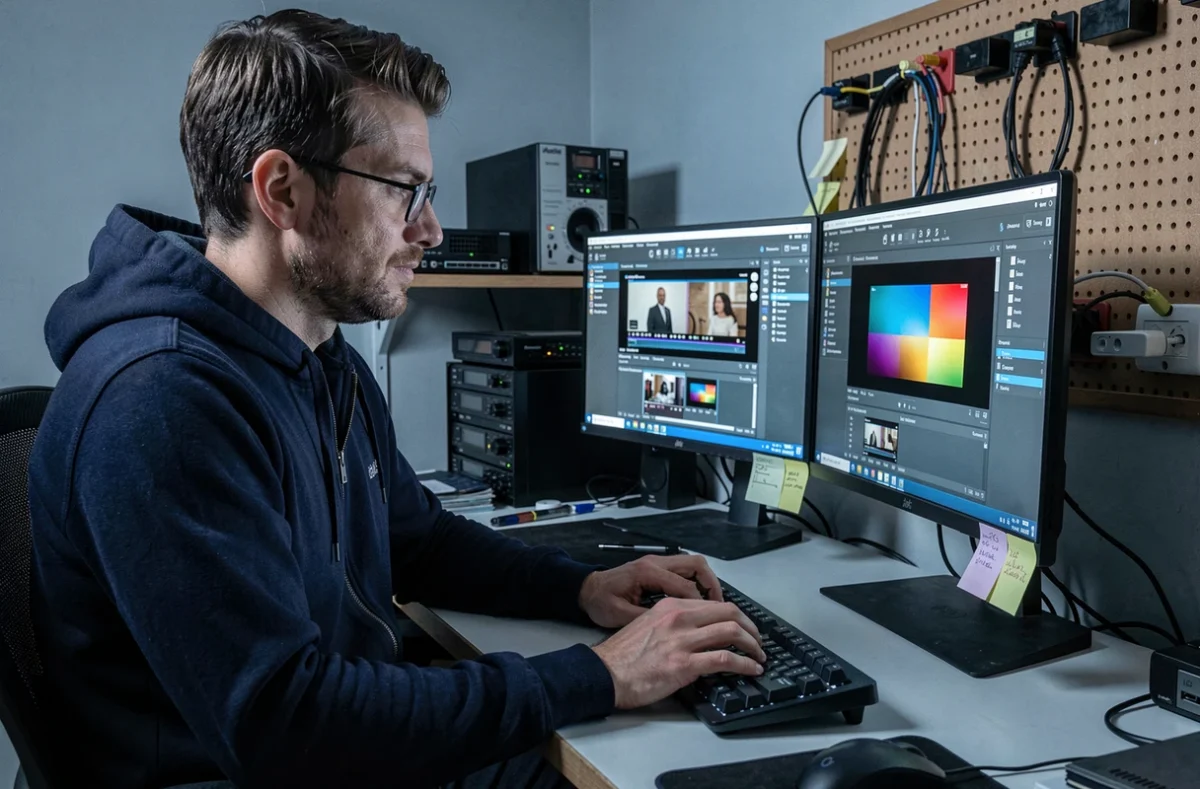
Plusieurs convertisseurs web récents utilisent FFmpeg compilé en WebAssembly pour traiter la vidéo directement dans le navigateur. Le fichier ne quitte pas l’appareil, aucun upload n’a lieu. Tembrica, par exemple, affiche explicitement si la conversion effectue une simple copie de pistes ou un vrai réencodage.
A lire également : Impression en ligne ou imprimante personnelle, que privilégier pour vos documents ?
Cette transparence sur le type de transformation est rare dans les comparatifs. Elle permet d’anticiper deux choses : la qualité finale du fichier MP4, et le temps de traitement. Une copie de pistes est quasi instantanée. Un réencodage complet dépend de la puissance du processeur de l’utilisateur.
En revanche, le traitement WebAssembly reste limité par la mémoire du navigateur. Sur un fichier vidéo de plusieurs gigaoctets, un onglet Chrome ou Firefox peut saturer et planter. Un logiciel de bureau, lui, gère la mémoire de façon plus souple et exploite l’accélération matérielle GPU quand elle est disponible.
Plafonds de taille et qualité MP4 : ce que les outils en ligne ne précisent pas toujours
Le marketing des convertisseurs en ligne met en avant l’absence de compte, de filigrane et d’inscription. Ces arguments sont devenus un standard. En revanche, les limites structurelles persistent.
- Les plafonds de taille de fichier sont affichés par certains services, mais d’autres ne les mentionnent qu’au moment de l’upload, ce qui fait perdre du temps sur des fichiers lourds.
- La qualité de sortie dépend des préréglages proposés par l’outil. La plupart des convertisseurs web ne permettent pas de choisir le codec vidéo (H.264, H.265, AV1) ni d’ajuster le bitrate manuellement.
- Les fichiers volumineux (rushes 4K, captures d’écran longues) nécessitent un upload complet sur serveur distant, sauf pour les rares outils utilisant le traitement local WebAssembly.
Un logiciel comme HandBrake (gratuit, open source) expose l’ensemble de ces paramètres. Movavi ou UniFab vont plus loin avec des préréglages par appareil et, pour UniFab, un upscaling par intelligence artificielle.
Cas concret : convertir un fichier MOV de caméra
Un fichier MOV issu d’un iPhone ou d’une caméra professionnelle pèse souvent plusieurs gigaoctets. Le convertir en MP4 via un outil en ligne classique suppose un upload complet, puis un téléchargement du résultat. Sur une connexion fibre, cela reste gérable. Sur une connexion mobile ou ADSL, le temps de transfert peut dépasser largement le temps de conversion lui-même.
Avec un logiciel de bureau, la conversion démarre immédiatement. Le fichier ne transite par aucun serveur. Pour les professionnels de la vidéo qui manipulent des fichiers lourds quotidiennement, cette différence n’est pas anecdotique.
Confidentialité des fichiers vidéo : un critère sous-estimé
Quand un fichier vidéo contient des données sensibles (réunion interne, contenu client, vidéo médicale), l’envoyer sur un serveur tiers pose un problème de confidentialité. La majorité des convertisseurs en ligne classiques uploadent le fichier sur leurs serveurs pour le traiter.
Les outils qui traitent la vidéo localement via WebAssembly éliminent ce risque, puisque le fichier reste sur la machine. C’est un critère de choix déterminant pour les entreprises soumises à des contraintes réglementaires sur la gestion des données.
À l’inverse, un logiciel installé en local ne communique aucun fichier à l’extérieur par défaut. HandBrake, par exemple, fonctionne entièrement hors ligne une fois installé.
Quel convertisseur vidéo MP4 choisir selon l’usage
Le choix ne se résume pas à « en ligne = simple » contre « logiciel = compliqué ». Il dépend du volume, du poids des fichiers et du niveau de contrôle attendu.
- Pour convertir ponctuellement un fichier léger (clip réseau social, GIF, courte séquence WEBM), un convertisseur en ligne avec traitement navigateur suffit et évite toute installation.
- Pour des fichiers lourds ou un usage régulier, un logiciel de bureau offre des performances supérieures et un contrôle complet sur le codec, le bitrate et la résolution de sortie.
- Pour des fichiers confidentiels, privilégier soit un outil en ligne avec traitement local WebAssembly confirmé, soit un logiciel hors ligne.
- Pour du travail en mobilité sans accès à un ordinateur, les applications mobiles dédiées restent pertinentes et fonctionnent hors connexion.
Le format MP4 reste le conteneur vidéo le plus compatible tous appareils et plateformes confondus. Le vrai enjeu n’est pas le format de sortie, mais la façon dont le fichier est traité : copie de pistes rapide ou réencodage complet avec perte potentielle de qualité. Vérifier ce point avant de lancer une conversion, quel que soit l’outil choisi, évite les mauvaises surprises sur le résultat final.