
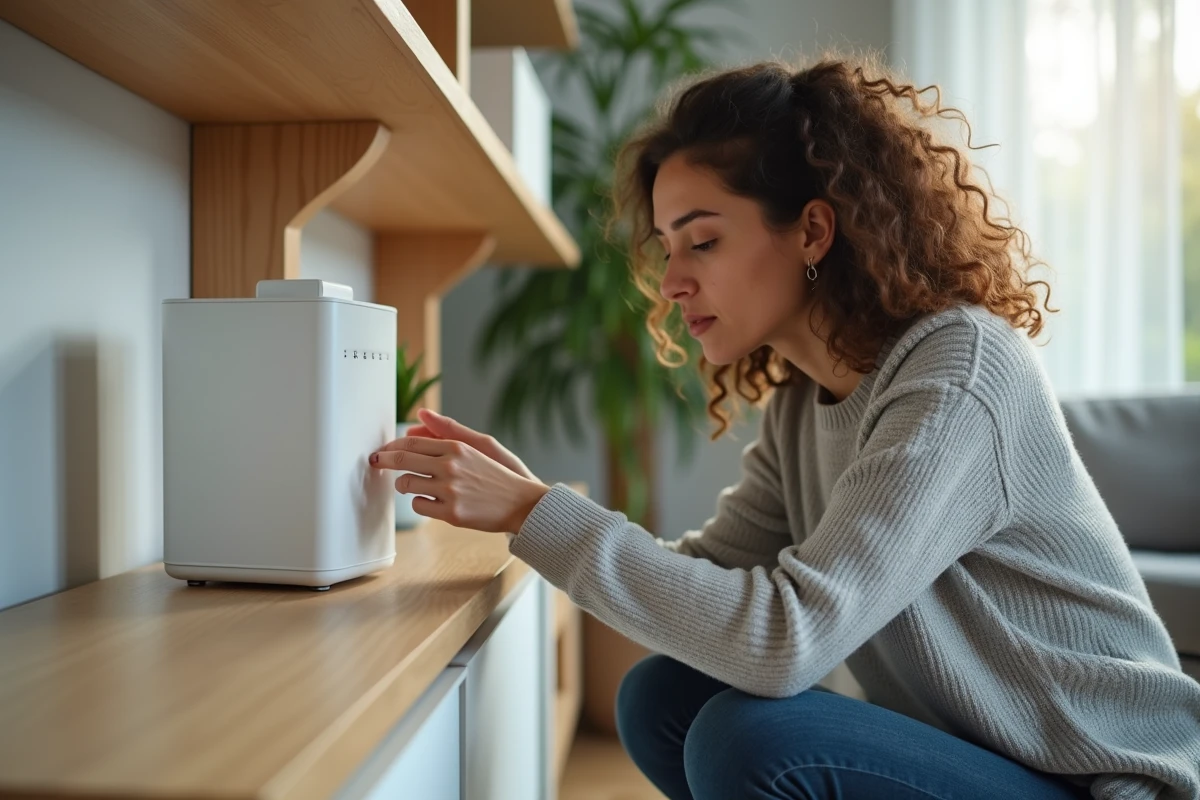
La clé de sécurité réseau désigne le mot de passe qui autorise un appareil à se connecter au Wi-Fi de votre box internet. Cette chaîne de caractères, composée de lettres, chiffres et symboles, active le protocole de chiffrement (WPA2 ou WPA3) qui protège les échanges entre vos appareils et le routeur. Savoir où la trouver évite de rester bloqué lors de la connexion d’un nouvel ordinateur, d’une tablette ou d’un objet connecté.
Étiquette de la box : le premier endroit où chercher la clé Wi-Fi
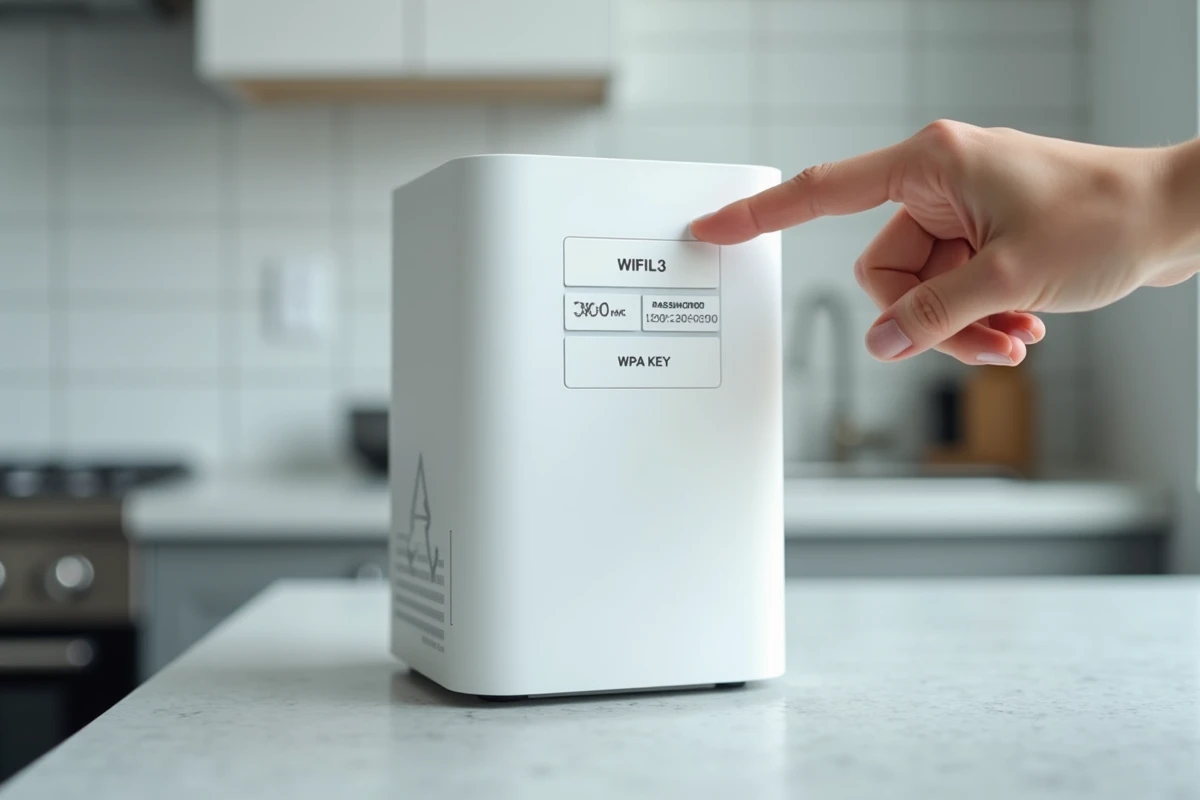
Sur la grande majorité des box internet françaises (Livebox, Freebox, Bbox, SFR Box), la clé de sécurité réseau par défaut est imprimée sur une étiquette collée sous le boîtier ou à l’arrière. Elle apparaît sous différentes appellations selon l’opérateur : « Clé Wi-Fi », « Clé WPA », « Mot de passe Wi-Fi » ou simplement « Password ».
Lire également : Sécurité Wi-Fi : comment vérifier le type de sécurité de votre réseau ?
Repérez l’étiquette, puis cherchez la ligne associée au nom du réseau (SSID). La suite de caractères située juste en dessous ou à côté correspond à votre clé. Sur certaines box récentes, un QR code figure également sur l’étiquette : en le scannant avec l’appareil photo d’un smartphone, la connexion au Wi-Fi s’établit sans taper le moindre caractère.
Un point de vigilance souvent ignoré : si la clé a été personnalisée, l’étiquette n’est plus à jour. La valeur imprimée est celle définie en usine. Toute modification ultérieure, via l’interface d’administration ou l’application de l’opérateur, rend cette étiquette obsolète. La clé valide ne se trouve alors que dans les paramètres de la box ou sur un appareil déjà connecté.
A voir aussi : Failles de sécurité : comment les identifier et les sécuriser ?

Trouver la clé de sécurité réseau dans l’interface d’administration de la box
Chaque box internet dispose d’une interface de gestion accessible depuis un navigateur web. C’est la méthode la plus fiable pour retrouver la clé en cours d’utilisation, surtout après une modification manuelle.
Accéder à l’interface selon votre opérateur
Ouvrez un navigateur sur un appareil connecté à la box (en Wi-Fi ou en câble Ethernet), puis saisissez l’adresse correspondante dans la barre d’adresse :
- Livebox (Orange) : 192.168.1.1 – identifiant par défaut « admin », mot de passe inscrit sur l’étiquette ou personnalisé lors de la première configuration
- Freebox : mafreebox.freebox.fr ou 192.168.1.254 – la clé Wi-Fi se consulte dans la rubrique « Paramètres de la Freebox », puis « Wi-Fi »
- Bbox (Bouygues Telecom) : 192.168.1.254 – rubrique « Wi-Fi », puis « Réseau Wi-Fi »
- SFR Box : 192.168.1.1 – rubrique « Wi-Fi », onglet « Sécurité »
Une fois connecté à l’interface, naviguez vers la section Wi-Fi ou Réseau sans fil. Le champ « Clé de sécurité », « Passphrase » ou « Mot de passe WPA » affiche la clé active. Certains modèles masquent la clé derrière des astérisques : un bouton « Afficher » ou une icône en forme d’œil permet de la révéler.
Cas des box qui masquent partiellement la clé
Sur certaines box récentes, seuls les premiers caractères de la clé apparaissent à l’écran de la box elle-même. Cette restriction de sécurité oblige à passer par l’interface web complète ou par l’espace client en ligne pour lire la totalité du mot de passe.
Application mobile de l’opérateur : consulter la clé Wi-Fi sans adresse IP
Les applications officielles des opérateurs simplifient la gestion du réseau domestique. Ma Livebox, Freebox Connect et l’appli Bbox permettent toutes de consulter et modifier la clé de sécurité réseau directement depuis un smartphone, sans avoir à retenir l’adresse 192.168.x.x.
L’application détecte automatiquement la box associée à votre compte. Dans la section Wi-Fi ou Réseau, la clé en cours d’utilisation s’affiche en clair. Cette méthode présente un avantage concret : elle fonctionne même si aucun ordinateur n’est disponible, et la modification prend effet en quelques secondes sur la box.
Pour les Freebox, l’application Freebox Connect propose aussi de générer un QR code partageable, ce qui évite de dicter une clé complexe lettre par lettre à un invité.
Retrouver la clé Wi-Fi enregistrée sur Windows ou macOS
Un appareil déjà connecté au réseau conserve la clé dans ses paramètres. Si vous n’avez accès ni à l’étiquette ni à l’interface de la box, c’est une solution de secours efficace.
Sur Windows 10 et 11
Ouvrez le Panneau de configuration, puis « Centre Réseau et partage ». Cliquez sur le nom de votre connexion Wi-Fi active, puis sur « Propriétés sans fil ». Dans l’onglet « Sécurité », cochez « Afficher les caractères » : le champ « Clé de sécurité réseau » révèle le mot de passe en clair.
Sur Windows 11, la même information est accessible depuis Paramètres, puis Réseau et Internet, puis Wi-Fi, en cliquant sur le réseau connecté.
Sur macOS
Ouvrez l’application « Trousseaux d’accès » (Keychain Access). Recherchez le nom de votre réseau Wi-Fi, double-cliquez dessus, puis cochez « Afficher le mot de passe ». Le système demande le mot de passe administrateur du Mac avant d’afficher la clé.
Clé de sécurité réseau perdue : la réinitialisation comme dernier recours
Quand la clé personnalisée a été oubliée et qu’aucun appareil connecté ne permet de la récupérer, la réinitialisation matérielle de la box reste la solution ultime. Un bouton « Reset » situé à l’arrière du boîtier (souvent accessible avec un trombone) doit être maintenu enfoncé pendant une dizaine de secondes.
Cette opération ramène la box à ses réglages d’usine. La clé Wi-Fi redevient celle imprimée sur l’étiquette. En contrepartie, tous les paramètres personnalisés disparaissent : nom du réseau modifié, redirections de ports, filtrage d’adresses MAC. Il faudra reconfigurer ces éléments après la remise en service.
Avant d’en arriver là, vérifiez votre espace client en ligne (site web de l’opérateur). Certains opérateurs y stockent les paramètres Wi-Fi actuels, y compris la clé modifiée.
La clé de sécurité réseau se trouve presque toujours à portée de main, que ce soit sur l’étiquette physique, dans l’interface d’administration ou via l’application de votre opérateur. Noter la clé personnalisée dans un gestionnaire de mots de passe après chaque modification reste le moyen le plus simple d’éviter de devoir la chercher à nouveau.