

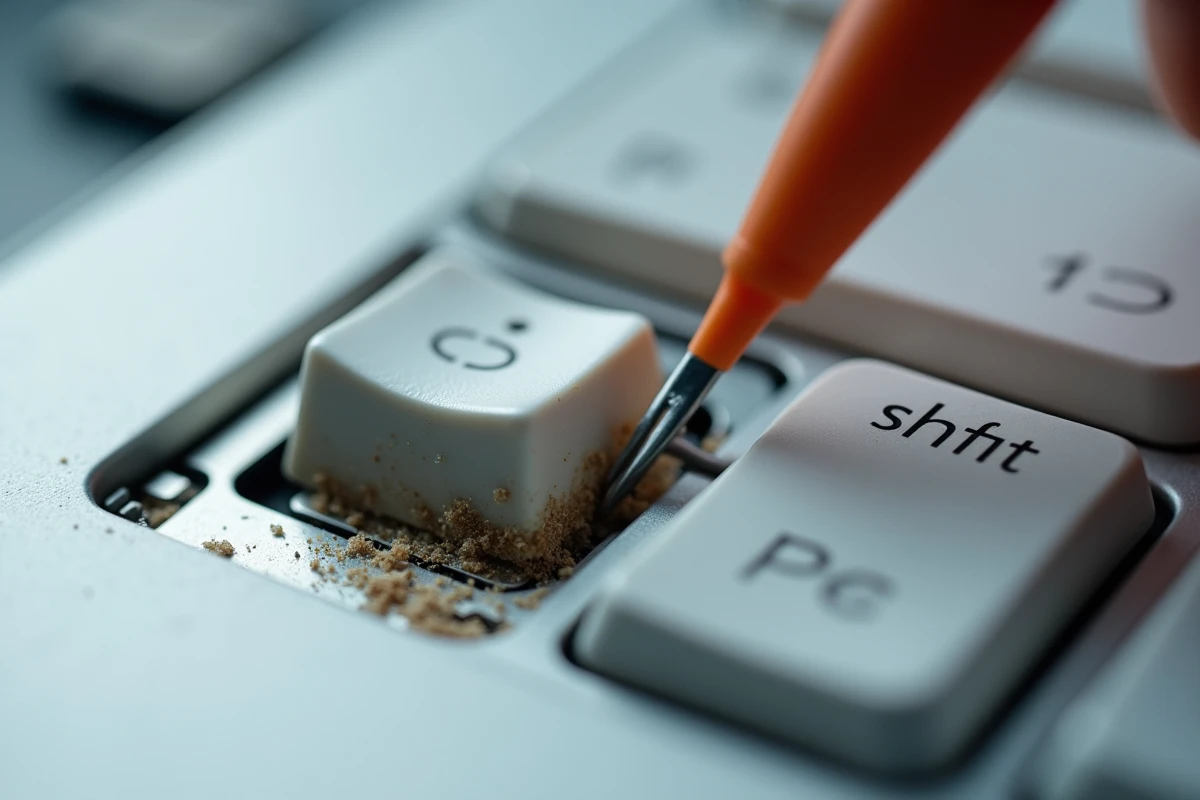
La touche Maj du MacBook est l’une des premières à poser problème, bien avant les lettres courantes. Son mécanisme de stabilisation, plus large que celui des autres touches, offre davantage de surface d’infiltration aux micro-débris. Nous observons que la majorité des pannes de touche Maj sur MacBook ne relèvent pas d’un défaut électronique mais d’un problème purement mécanique lié à l’accumulation de poussières sous le keycap.
Mécanisme papillon et touche Maj MacBook : pourquoi cette touche cède en premier
Le clavier papillon (butterfly), utilisé sur plusieurs générations de MacBook entre 2015 et 2019, repose sur un système de bras croisés à course ultra-courte. La touche Maj, du fait de sa largeur, utilise une barre de stabilisation métallique qui multiplie les points de friction.
A découvrir également : Imprimante 3D laquelle choisir quand on débute vraiment en 2026 ?
Un grain de poussière d’à peine quelques dixièmes de millimètre suffit à bloquer l’un de ces points de pivot. La touche devient alors capricieuse : elle ne s’enfonce plus uniformément, ou ne remonte pas après l’appui. Sur les claviers à ciseaux (scissor) des MacBook post-2020, la course est plus longue et la tolérance aux débris légèrement meilleure, mais la touche Maj reste vulnérable en raison de sa barre stabilisatrice.
La largeur de la touche Maj est précisément ce qui la fragilise. Les touches étroites (lettres, chiffres) n’ont qu’un seul point d’articulation. La Maj en possède deux, reliés par cette barre. Si l’un des deux côtés coince, toute la touche dysfonctionne.
A lire aussi : Piloter un DJI Mini devient simple avec ces astuces et options
Diagnostic clavier MacBook : distinguer un problème matériel d’un bug macOS
Avant de démonter quoi que ce soit, nous recommandons d’isoler la cause. Un comportement erratique de la touche Maj peut avoir une origine logicielle, notamment un réglage d’accessibilité activé par erreur.
- Ouvrir Réglages Système, puis Accessibilité, puis Clavier : vérifier que les options Touches lentes et Touches à auto-maintien sont désactivées. Ces fonctions modifient le délai d’activation et peuvent simuler une touche défaillante.
- Tester en mode sans échec (démarrage avec la touche Shift maintenue sur Mac Intel, ou via les options de démarrage sur Apple Silicon) : si la touche Maj fonctionne normalement dans ce mode, un logiciel tiers interfère.
- Brancher un clavier USB externe et vérifier si la touche Shift fonctionne dessus. Si oui, le problème est bien mécanique et localisé sur le clavier intégré.
Un clavier externe fonctionnel confirme un défaut matériel du clavier intégré. Ce test prend une minute et évite un démontage inutile.

Nettoyage touche Maj MacBook : la méthode par air comprimé
Apple a publié une procédure officielle pour les claviers papillon, applicable aussi aux claviers à ciseaux avec quelques précautions. Le principe : déloger les particules coincées sous le keycap sans retirer la touche.
Incliner le MacBook à environ 75 degrés par rapport à la surface de travail. Utiliser une bombe d’air comprimé avec la paille de précision, en maintenant la buse à quelques centimètres du bord de la touche Maj. Souffler de gauche à droite en balayant toute la longueur de la touche, puis faire pivoter le MacBook et répéter l’opération.
Ne jamais retourner la bombe d’air comprimé pendant l’utilisation : le propulseur liquide peut se déposer sur les contacts et aggraver le problème. Trois passages successifs en variant l’angle suffisent dans la plupart des cas.
Retrait du keycap : une opération risquée sur clavier papillon
Sur un clavier papillon, retirer la touche Maj soi-même présente un risque réel de casser les clips en plastique du mécanisme. Ces pièces ne se vendent pas séparément et leur remplacement impose le changement du module clavier complet.
Sur les claviers à ciseaux (Magic Keyboard intégré depuis 2020), le retrait est un peu moins risqué, mais la barre de stabilisation reste fragile. Si l’air comprimé ne résout rien, mieux vaut confier l’opération à un technicien équipé des outils de levier adaptés.
Programme de remplacement clavier Apple : vérifier l’éligibilité
Apple a reconnu les défauts du clavier papillon et mis en place un programme de réparation gratuit couvrant certains modèles de MacBook, MacBook Air et MacBook Pro commercialisés entre 2015 et 2019. Ce programme couvre le remplacement complet du clavier intégré en cas de touches collantes, de lettres qui ne s’affichent pas ou de touches qui ne répondent pas de manière homogène.
Pour vérifier si votre MacBook est concerné, nous recommandons de consulter la page dédiée sur le site du support Apple avec votre numéro de série. Le programme ne couvre pas les MacBook équipés du clavier à ciseaux, introduit à partir de 2020.
Si votre machine est éligible, la réparation est prise en charge même hors garantie classique. Le remplacement inclut le topcase complet (clavier, batterie et trackpad sur certains modèles), ce qui en fait une intervention lourde mais entièrement gratuite.
MacBook hors programme : coût et alternatives de réparation
Pour un MacBook non éligible, le remplacement du clavier intégré par Apple représente un coût significatif, car le clavier est soudé au topcase sur la quasi-totalité des modèles. Les réparateurs indépendants proposent parfois le remplacement du seul module clavier, une opération de micro-soudure qui demande un outillage spécialisé.
Une alternative durable pour les machines vieillissantes : utiliser un clavier Bluetooth externe au quotidien et réserver le clavier intégré aux déplacements. Cela réduit l’usure mécanique et contourne le problème sans intervention coûteuse.
Prévention des pannes de clavier MacBook : protéger le mécanisme
La poussière reste la cause principale des dysfonctionnements de la touche Maj sur MacBook. Quelques habitudes réduisent considérablement le risque de récidive.
- Fermer le MacBook quand il n’est pas utilisé, même pour quelques minutes. L’écran rabattu forme un joint qui limite l’infiltration de particules.
- Éviter de manger ou boire au-dessus du clavier. Les miettes et les projections liquides sont les deux agents les plus destructeurs pour les mécanismes à course courte.
- Passer un coup d’air comprimé préventif une fois par mois, en suivant la méthode décrite plus haut, sans attendre qu’une touche commence à coincer.
- Utiliser une housse de clavier en silicone fine lors du transport dans un sac, pour éviter que des débris ne se glissent entre les touches pendant le déplacement.
Un nettoyage préventif mensuel évite la majorité des blocages de touche Maj. Le mécanisme papillon comme le mécanisme à ciseaux tolèrent mal l’accumulation progressive de micro-particules. Agir avant le blocage reste la meilleure stratégie pour prolonger la durée de vie du clavier intégré de votre MacBook.